Kumpulan Tips Bloger

Sunday, October 8, 2017

Neo Johny Wuss - Template Blog SEO New Johny Wuss Versi Terbaru (V4) Gratis!
Neo Johny Wuss - Template Blog SEO New Johny Wuss Versi Terbaru (V4). Gratis. Free Download.

BANYAK yg menanyakan update terakhir template New Johny Wuss (NJW) Series. Mereka ingin yg ORI, asli, bukan NJW cloningan yg tidak sedikit beredar serta menambahkan nama NJW V4, V5, bahkan ada yg menamakan V7.

CBBC telah membatasi NJW hanya hingga V3 saja. Makanya, template New Johny Wuss Versi 4 alias terakhir ini, CBBC namakan NEO JOHNWY WUSS saja. Masih gratis, free download, dengan SEO yg telah dioptimalkan dengan SEO terbaru.
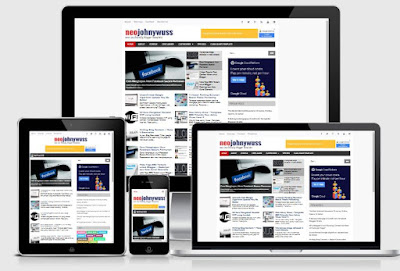

Neo Johny Wuss


Neo Johny Wuss

Neo Johny Wuss -- Template Blog SEO Friendly Responsive Terbaru New Johny Wuss Versi 4 Gratis Download. Release Date: 25 September 2017.
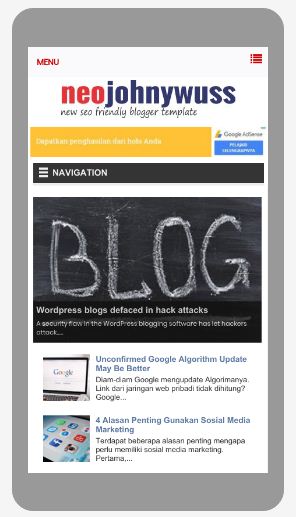
SEO Score for http://neojohnywuss.blogspot.co.id/
100 %
Congratulations!

Page is mobile-friendly
This page is easy to use on a mobile device

Page is mobile-friendly

Neo Johny Wuss - Template Blog SEO New Johny Wuss Versi Terbaru (V4) Gratis! Silakan download dan gunakan untuk meningkatkan jumlah pengunjung blog Anda.

PANDUAN SETTING
  • Tambahkan label Headline (dengan H besar) pada postingan yang akan ditampilkan di Slider atau Featured Posts halaman depan.
  • No More Support for Free Template. 

Sunday, September 3, 2017

Cara Membuat Sitemap Daftar Isi Otomatis Sederhana di Blogger
Sitemap alias Peta Situs merupakan deretan link URL halaman posting sebuah blog yg sudah dikelompokkan berdasarkan kategorinya. Atau singkatnya, sitemap bisa disebut juga dengan daftar isi blog.
CCBC Sitemap

Saturday, September 2, 2017

Tips Mudah Membuat Tulisan Membesar Ketika Disentuh
Ok kali ini saya akan memberikan sedikit tambahan pilihan desain yang bisa anda gunakan di blog, agar tidak bosan dengan tampilan dan menu yang itu-itu saja. Artikel kali ini tentang cara membuat tulisan link membesar ketika di sentuh. Disini saya ambil contoh link dari widget Label/Kategori.
Contohnya: Silahkan arahkan Mouse anda ke Tulisan di bawah ini.


Cara Membuatnya di blog :
  1. Silakan login ke blogger, dari halaman dasbor piih pengaturan tata letak.
  2. Lalu klik desainer template > tingkat lanjut > Tambakan Css.
  3. Lalu masukan kode berikut ini kedalamnya. Atau cari kode ]]></b:skin> dan masukan kode ini didalamnya.
  4. #Label2 a{
     font-weight:bold;
    Color:black;
    position:relative;
    display:inline-block;
    -o-transition:all .5s ease;
    -moz-transition:all .5s ease;
    -webkit-transition:all .5s ease}
    #Label2 a:hover{
    -o-transform:scale(1.4) translate(0px);
    -moz-transform:scale(1.4) translate(0px);
    -webkit-transform:scale(1.4) translate(0px);
    -o-transition:all .5s ease;
    -moz-transition:all .5s ease;
    -webkit-transition:all .5s ease}
  5. Terakir Terapkan ke blog, selesai.
 Keterangan:
#Label2 adalah kode widget yang saya gunakan, silahkan diganti dengan kode widget yang ingin anda gunakan agar tulisan link didalamnya bisa membesar ketika di sentuh.

Artikel diatas merupakan hasil utak-atik kode yang sudah berjalan, contohnya bisa dilihat di blog ini pada widget artikel tentang blog(jika masih saya gunakan). Silahkan arahkan mouse ke salah satu tulisan link yang ada di widget tersebut, maka link tulisan tersebut akan membesar.

Silahkan mencoba dan semoga berhasil.
    Tips Mudah Cara membuat tulisan link berputar
    Artikel kali ini saya akan coba bagikan artikel desain blog tentang cara membuat tulisan link berputar di blog. Maksudnya adalah tulisan yang didalamnya tertanam link url dari alamat dari blo kita, akan berputar ketika di sentuh oleh mouse. Biasanya disebut dengan link hover style. Disini link hover style nya saya buat dengan efek berputar ketika disentuh mouse.

    Contohnya: coba arahkan mouse anda ke link tulisan berputar dibawah ini.


    Seperti contoh diatas, tulisan akan berputar ketika di sentuh oleh mouse. Sekarang, saya akan coba beri contoh penerapannya di blog. Seperti yang masih/pernah saya gunakan. Efek link hover berputar itu saya terapkan di link yang ada di widget blog. Contohnya coba lihat di widget label atau ketegori yang ada disebelah kiri blog ini(jika masih saya gunakan).

    Dan untuk cara membuatnya, silakan ikuti langkah-langkah dibawah ini.
    1. Silakan login ke blogger, dari halaman dasbor piih pengaturan tata letak.
    2. Lalu klik desainer template > tingkat lanjut > Tambakan Css.
    3. Lalu masukan kode berikut ini kedalamnya. Atau cari kode ]]></b:skin> dan masukan kode ini didalamnya.
    4. #Label1 a{
      font-weight:bold;
      Color:black;
      position:relative;
      display:inline-block;

      -webkit-transform-style:preserve-3d;
      -moz-transform-style:preserve-3d;
      transform-style:preserve-3d;

      -webkit-transition:all 300ms ease;
      -moz-transition:all 300ms ease;
      transition:all 300ms ease}

      #Label1 a:hover{
      -webkit-transform:rotate(-720deg);
      -moz-transform:rotate(-720deg);
      transform:rotate(-720deg)}
      Keterangan kode:
      • 300 itu adalah waktu berputarnya tulisan ketika disentuh mouse.
      • -720 kode ini digunakan untuk membuat tulisan berputar sebanyak 720 derajat atau 2x putaran melawan arah jarum jam. Jika ingin dibuat searah jarum jam, hapus saja tanda minusnya.
    5. Terakhir, klik terapkan ke blog. Selesai.
    Penjelasan sedikit tentang kode diatas, sebenarnya hanya dengan menggunakan kode singkat seperti dibawah ini.
    #Label1 a{
    font-weight:bold;
    Color:black;
    position:relative;
    display:inline-block;
    transform-style:preserve-3d;
    transition:all 300ms ease}

    #Label1 a:hover{
    transform:rotate(-720deg)}
    Itu sudah cukup untuk membuat tulisan pada link bisa berputar. Tapi, efek berputarnya hanya bisa di browser mozilla. Sedangkan di browser yang lain efek berputar itu tidak bisa berjalan. Karena itu di tambahkanlah kode -webkit-transform dan -moz-transition, agar efek berputar juga bisa berjalan di browser lain.

    Sehingga membuat kode-kode diatas agak sedikit panjang. Tapi tidak sulit mengatur waktu putar dan jumlah putarannya. Karena hanya mengganti angaka 300 untuk waktu, dan -720 untuk jumlah putaran. Ketiga-tiganya harus sama. contohnya:
    -webkit-transition:all 600ms ease;
    -moz-transition:all 600ms ease;
    transition:all 600ms ease;
    -webkit-transform:rotate(-360deg);
    -moz-transform:rotate(-360deg);
    transform:rotate(-720deg)
    Untuk pengaturan waktu semakin besar angkanya, maka akan semakin lama waktu berputarnya, sama juga dengan jumlah putaran. 360 untuk satu putaran 720 untuk 2 putaran. Bisa juga dibuat 90, jadi tulisan berputar tapi bergerak 90derajat.
    Ada kekurangan dari cara membuat tulisan link berputar ini, yaitu ketika mouse menyentuh bagian ujung dari tulisan. Maka rotasi putarnya menjadi tidak sempurna, terkadang seperi nyangkut2. Jadi harus disentuh di bagian tengah tulisan, maka tulisan akan berputar dengan baik.
    Contoh diatas itu hanya saya terapkan di bagian tulisan link yand ada di widget label. Bisa juga digunakan pada bagian yang lain, seperti bagian judul header kita buat berputar-putar saat disentuh mouse, sidebar dan juga bagian yang lain2nya. Silakan di coba sendiri, dan baca juga artikel tentang cara membuat link terbuka di tab baru. Masih berhubungan juga dengan link, dan juga artikel2 lainya. Semoga artikel diatas bisa bermanfaat untuk anda.
      Tips Mudah Widget blog melayang setelah di scroll
      Artikel kali ini tentang widget blog melayang setelah halaman blog kita di scroll ke bawah. Dan akan kembali pada posisinya semula, jika halaman blog kembali di scoll ke atas. Widget tidak akan melayang atau mengambang jika halaman blog belum di scroll ke bawah.
      Widget blog melayang setelah di scroll
      Contohnya: Bisa dilihat di halaman blog ini, coba scroll ke bawah dan lihat pada widget Artikel Populer(jika masih saya gunakan). Widget tersebut akan melayang setelah widget mendekati halaman atas blog. Dan akan kembali seperti semula setelah halaman blog kembali di scroll ke atas.
      Posisi widget pada saat melayang dapat kita atur sesuai dengan keinginan kita. Untuk lebih jelasnya tentang cara membuat widget melayang setelah di scroll, silakan ikuti langkah-langkah dibawah ini.
      1. Silakan login ke blogger, dari halaman dasbor pilih pengaturan template.
      2. Dan klik edit HTML dan cari kode </body>
      3. Selanjutnya masukan kode berikut ini di atas </body>
      4. <script type='text/javascript'>
        $(window).scroll(function(){
        if ($(window).scrollTop() &gt;= 560){
        $(&#39;#PopularPosts1&#39;).css({position:&#39;fixed&#39;,top:30});
        } else {
        $(&#39;#PopularPosts1&#39;).css({position:&#39;relative&#39;,top:0});
        }
        });
        </script>
        Keterangan kode:
        • 560 Untuk mengatur jarak widget akan melayang, makdsudnya setelah halaman blog di scroll 560px ke bawah, maka widget baru akan melayang.
        • fixed code yang digunakan untuk membuat blog melayang.
        • top:30 posisi widget setelah di scroll 30px dari halaman atas blog.
        • relative dan top:0 agar widget kembali ke posisi semula, setelah halaman blog di scroll ke atas.
        • #PopularPosts1 kode id dari widget Artikel Populer. Silakan diganti dengan kode id dari widget yang akan dibuat melayang. Cara mencari kode id widget, lihat dibawah.
      5. Setelah itu save template. Dan buka salah satu halaman artikel blog kamu, jika belum berjalan, coba masukan kode berikut ini diatas </body>
      6. <script src='http://ajax.googleapis.com/ajax/libs/jquery/1.3.2/jquery.min.js' type='text/javascript'/>
      7. Save template, selesai.

       Cara mencari kode id widget 

      1. Tentukan widget mana yang akan di buat melayang, judul widgetnya apa?contoh: Artikel Populer.
      2. Lalu ke pengaturan template, klik edit html dan cari kode Artikel Populer,  Contoh kodenya seperti dibawah ini.
      3. <b:widget id='PopularPosts1' locked='false' title='Artikel Populer' type='PopularPosts'>
      4. Kode merah PopularPosts1 itu adalah kode id dari widget Artikel Populer.
      Silakan diatur sesuai dengan yang kalian inginkan, saran saya widget yang akan dibuat melayang, sebaiknya letakan dibagian paling bawah sidebar, agar tidak menutupi widgetyang lain. Kode script pada langkah 4 itu merupakan kode script yang paling ringan menurut saya, karena sudah saya bandingkan dengan kode script yang lain. Kode script diatas itu kira2 sekitar 51.0 kb, jadi tidak terlalu memberatkan loading blog. 
      Itulah sedikit cara desain blog agar lebih menarik yaitu dengan membuat widget melayang setelah di scroll. Untuk cara widget melayang yang lebih simpel, silakan baca di artikel fungsi fixed dan cara menggunakannya dan juga artikel membuat menu menempel di dingding blog. Semoga artikel diatas bisa bermanfaat untuk anda.
          Tips Mudah Cara membuat tombol back to top
          Cara membuat tombol back to top atau kembali ke atas di blog, yang akan muncul ketika halaman blog di scroll kebawah. Letaknya berada di bawah sebelah kanan dan jika tombol itu di klik, maka halaman blog akan kembali keatas dengan pelan, dan tombol itu pun akan menghilang.

          Cara membuat tombol back to top
          Seperti contoh gambar diatas, gambar cicak itu akan keluar jika halaman blog sudah di scroll ke bawah dan akan kembali menghilang ketika halaman blog yang dibuka sudah diatas lagi. Cara membuatnya silakan ikuti langkah-langkah dibawah ini.
          1. Silakan login ke blogger, dan pilih pengaturan template.
          2. Klik edit html dan cari kode </body>
          3. Lalu masukan kode berikut ini diatas </body>
          4. <div id='ScrollToTop'>
            <img alt='Kembali Ke Atas' height='68' src='https://lh3.googleusercontent.com/-DqAYBDzBDTc/UsG2Zlef7kI/AAAAAAAABos/HM8BLePVmwI/s148/ke%2520atas.png' title='Kembali Ke Atas' width='148'/>
            <figcaption>Kembali Ke Atas</figcaption>
            </div>

            <script type='text/javascript'>
            $(function() { $(window).scroll(function() {if($(this).scrollTop()>500) { $('#ScrollToTop').fadeIn()}
            else { $('#ScrollToTop').fadeOut();}});$('#ScrollToTop').click(function(){$('html,body').animate({scrollTop:0},700);
            return false})});
            </script>
          5. Selanjutnya cari kode ]]></b:skin> dan masukan kode berikut ini ke atasnya.
          6. #ScrollToTop{
            text-align:center;
            z-index:9999;
            position:fixed;
            bottom:40px;
            right:30px;
            cursor:pointer;
            display:none;
            opacity:0.7;
            padding-top:4px}

            #ScrollToTop:hover{opacity:1;}
            figcaption {
            text-align:center;
            color:white;
            text-shadow: 5px 5px 10px #000;
            font-weight:bold;
            font-size:10px;}
          7. Save template, dan coba buka salah satu halaman blog kamu. Lalu scroll ke bawah, sudah ada atau belum tombol back to top nya. Jika sudah silakan disave template.
          8. Jika Belum, coba masukan kode berikut ini diatas </head>
          9. <script type='text/javascript' src='http://ajax.googleapis.com/ajax/libs/jquery/1.8.3/jquery.min.js'/>
          10. Lalu save template. Selesai.
          Keterangan kode langkah 3:
          • Tulisan ini Kembali Ke Atas bisa diganti dengan kata yang kamu inginkan.
          • Nilai 500 ini, fungsinya ketika halaman blog discroll ke bawah sebanyak 500px maka tombol back to top akan muncul.
          • Dan yang ini 700 fungsinya digunakan untuk mengatur kecepatan loading scroll ke atas, ketika tombol back to top ditekan.
           Keterangan kode langkah 4:
          • #ScrollToTop{ gunanya untuk mengatur posisi dan tampilan tombol back to top
          • #ScrollToTop:hover{ ini untuk mengatur gambar ketika disentuh mouse
          • figcaption { mengatur posisi dan warna dari tulisan Kembali Ke Atas.
            Jika ingin hanya menggunakan tulisan back to top tanpa gambar, ganti kode dari langkah 3 dengan kode dibawah ini.
            <div id='ScrollToTop'>Kembali Ke Atas</div>
            <script type='text/javascript'>
            $(function() { $(window).scroll(function() {if($(this).scrollTop()>500) { $('#ScrollToTop').fadeIn()}
            else { $('#ScrollToTop').fadeOut();}});$('#ScrollToTop').click(function(){$('html,body').animate({scrollTop:0},700);
            return false})});
            </script>
            Save template, selesai. Semoga bisa bermanfaat untuk anda.
            Tips Mudah Membuat widget hanya tampil dihalaman tertentu
            Tips dan trik kali ini saya akan bagikan artikel tentang cara membuat widget hanya tampilan dihalaman tertentu di blog. Ada 4 cara yang akan saya bagikan, pertama membuat widget hanya tampil dihalaman awal blog saja. Kedua, membuat widget hanya tampil dihalaman posting.

            Ketiga, menampilkan widget dihalaman awal blog dan juga dihalaman Label Blog. Dan yang keempat adalah Menampilkan widget hanya tampil pada halaman URL yang ditentukan. Sebenarnya 4 cara tersebut menggunakan cara yang sama, hanya saja kode yang digunakan yang berbeda. Berikut caranya:
            Membuat widget hanya tampil dihalaman tertentu
            Disini widget yang akan dijadikan contoh adalah widget Follow by email.

            Pertama: Membuat widget hanya tampil/terlihat dihalaman awal blog saja

            1. Silakan login ke blogger, dan pilih pengaturan Template.
            2. Klik edit HTML dan cari kode follow by email(gunakan Ctrl+f untuk memudahkan pencarian).
            3. <b:widget id='FollowByEmail1' locked='false' title='Follow by Email' type='FollowByEmail'>
            4. Setelah ketemu Tambahkan kode <b:if cond='data:blog.url == data:blog.homepageUrl'> dan juga kode </b:if> Contohnya:
            5. <b:widget id='FollowByEmail1' locked='false' title='Follow by Email' type='FollowByEmail'>
              <b:includable id='main'><b:if cond='data:blog.url == data:blog.homepageUrl'>
              <b:if cond='data:title != &quot;&quot;'><h2 class='title'><data:title/></h2></b:if>
              <div class='widget-content'>
              ...................dan kode2 panjang lainnya..........
              <span class='item-control blog-admin'>
              <b:include name='quickedit'/>
              </span></b:if>
              </b:includable>
              </b:widget>
            6. Dan kode2 panjang lainnya itu maksudnya agar lebih pendek saja tampilannya di artikel ini. Kode aslinya lebih panjang. Setelah itu save template. Selesai.

            Kedua: Nah sekarang kebalikannya, membuat widget hanya tampil dihalaman posting atau artikel blog saja. Sedangkan dihalaman awal homepage blog widget tersebut akan hilang.

            1. Sama seperti cara yang pertama, hanya mengganti kode <b:if cond='data:blog.url == data:blog.homepageUrl'> dengan kode berikut ini.
            2. <b:if cond='data:blog.pageType == "item"'>
            3. Save template, selesai.

            Ketiga: Menampilkan widget dihalaman awal blog dan juga dihalaman Label Blog.

            1. Sama seperti cara yang pertama, hanya mengganti kode <b:if cond='data:blog.url == data:blog.homepageUrl'> dengan kode berikut ini.
            2. <b:if cond='data:blog.pageType != &quot;item&quot;'>
            3. Save template, selesai.

            Keempat: Menampilkan widget hanya tampil pada halaman URL yang ditentukan

            1. Sama seperti cara yang pertama, hanya mengganti kode <b:if cond='data:blog.url == data:blog.homepageUrl'> dengan kode berikut ini.
            2. <b:if cond='data:blog.url == "Ganti dengan URL Halaman disini"'>
            3. Save template, selesai.
            Silakan dicoba keempat cara diatas, dan silakan baca juga artikel saya sebelumnya tentang cara menghilangkan widget dihomepage fungsinya sama dengan cara kedua seperti artikel diatas, hanya caranya saja yang berbeda. Dan juga artikel tentang membuat background berbeda dihalaman berbeda diblog. Atau Menghilangkan sidebar pada halaman tertentu. Semoga artikel diatas bisa bermanfaat untuk anda.
            Tips Mudah Cara merubah warna block di blog
            Cara merubah warna block di blog. Block disini maksudnya, warna tulisan dan juga background pada saat kita klik tulisan lalu kita tahan dan tarik sehingga ada warna yang terlihat. Block biasanya digunakan untuk mengcopy tulisan yang ada diwebsite atau blog.

            Block sederhananya berwarna biru langit di backgroundnya dan juga warna hitam ditulisannya. Disini kita akan mencoba merubah warna dari background dan warna tulisannya dengan warna yang kita inginkan. Contohnya seperti gambar dibawah ini.
            Cara merubah warna block di blog
            Seperti contoh gambar diatas. Background tulisan saat di block berwarna hitam dan juga warna tulisannya berwarna putih. Dan kamu bisa menggantinya dengan warna yang kamu inginkan. Cara membuatnya silakan ikuti langkah-langkah dibawah ini.
            1. Login ke blogger, dari halaman dasbor pilih pengaturan template.
            2. Lalu klik edit HTML dan cari kode ]]></b:skin> lalu masukan kode berikut ini diatasnya.
            3. ::selection {background:#000000;color:#FFFFFF;}
              ::-moz-selection {background:#000000;color:#FFFFFF;}
              ::-webkit-selection {background:#000000;color:#FFFFFF;}
            4. Terakhir, Save template dan selesai.
            Keterangan kode:
            • background:#000000; untuk warna background
            • color:#FFFFFF; untuk warna tulisan
            • jika ingin mengganti background dan warna tulisan gantilah ketiga kode diatas dengan kode warna yang sama
            Contoh penggantian warna block background dan warna tulisan 
            ::selection {background:#107cde;color:#0000000;}
            ::-moz-selection {background:#107cde;color:#000000;}
            ::-webkit-selection {background:#107cde;color:#000000;}
            Silakan diganti sesuai dengan warna yang kamu inginkan, dan silakan baca juga artikel saya yang lainnya yang berkaitan dengan warna seperti cara membuat background warna transparan atau cara membuat background gradient 2 warna dan juga artikel-artikel lainnya. Semoga artikel diatas bisa bermanfaat untuk anda.
            Tips Mudah Cara membuat google custom search diblog
            Cara membuat google custom search di blog, yang berfungsi untuk memudahkan pengunjung untuk mencari artikel yang ada diblog. Cara menggunakannya, masukan kata kunci tulisan ke dalam kotak search, lalu enter atau klik tombol search, maka artikel2 yang berhubungan dengan artikel yang dicari akan muncul. Contoh gambar kotak search google custom.

            Cara membuat google custom search diblog
            Seperti contoh gambar diatas, ada tulisan GoogleTM Pencarian Kustom didalam kotak penelusurannya. Untuk lebih jelasnya tentang cara membuat google custom search di blog. Ikuti langkah-langkah dibawah ini.
            1. Login ke blogger. Selanjutnya kunjungi situs ini https://www.google.com/cse/
            2. Lalu pada situs itu, Masukan alamat blog kamu. Dan atur languange nya ke bahasa indonesia(jika ingin seperti contoh gambar diatas) untuk bahasa inggris tulisannya kira-kira akan menjadi seperti ini GoogleTM Custom Search. Silakan diatur sesuai dengan yang diinginkan. Lalu klik Create.
            3. Cara membuat google custom search diblog
            4. Setelah itu klik get code dan copi kode scriptnya.
            5. Selanjutnya, kembali ke blogger. Pilih pengaturan Tata Letak > klik Tambahkan Gadget > HTML/Javascript dan pastekan kode script dari google tadi.
            6. Save dan tempatkan gadget sesuai dengan yang kalian inginkan. Selesai.
            Untuk merubah tampilan kotak google custom search, kunjungi lagi situs  https://www.google.com/cse/ lalu  klik search engine yang telah dibuat tadi, dan pada pilih Look and Feel. Nah disitu ada pengaturan Layout, Themes, Customize, dan Thumbnail silakan atur sesuai dengan yang dinginkan. Setelah selesai memodifikasi tampilannya, klik Save & Get Code dan pastekan lagi ke Gadget HTML/Javascript di pengaturan Tata Letak tadi. 

            Jika ingin hasil pencarian dari kotak seacrh google custom terbuka dihalaman tab baru. Pada pengaturan layout di situs google custom tadi, pilih Google Hosted dan pilih New Window. Jangan lupa disave dan ambil/copi kode scriptnya, dan pastekan kembali ke gadget HTML di blogger.
            Untuk pembuatan kotak penelusuran yang lebih mudah, silahkan baca di cara membuat kotak penelusuran. Selesai. Semoga Bermanfaat.
              Tips Mudah Cara menghilangkan widget dihomepage
              Cara menghilangkan widget dihomepage atau halaman awal blog. Widget akan dihilangkan atau disembunyikan pada halaman homepage blog saja, widget tersebut hanya akan muncul di halaman posting blog. 

              Dengan begitu kita dapat menghemat ruang dari halaman homepage blog. Untuk lebih jelasnya tentang cara menghilangkan widget tertentu dihalaman awal blog, silakan ikuti langkah-langkah dibawah ini.
              Pertama yang harus dilakukan adalah menentukan widget mana yang akan kita sembunyikan dan Mengambil kode ID nya.
              Contoh: Widget dengan judul Random Post. Maka kita cari kode ID dari widget yang berjudul Random post. Caranya: Login ke blogger, pilih pengaturan template > klik edit HTML > Lalu cari kode Random Post(Gunakan Ctrl F untuk memudahkan pencarian). Seperti contoh gambar dibawah kode id dari widget Random Posts adalah HTML4
              Cara menghilangkan widget dihomepage
              Setelah menemukan kode ID dari widget yang akan disembunyikan. Sekarang cari kode </head> lalu masukan kode berikut ini diatas </head>
              <style type='text/css'>
              <b:if cond='data:blog.pageType != &quot;item&quot;'>
              <b:if cond='data:blog.pageType != &quot;static_page&quot;'>
              #HTML4{display:none;}
               </b:if> </b:if> </style>
              Terakhir Save template, selesai.
              Kode #HTML4 adalah kode ID dari widget yang akan disembunyikan dan kode display:none berfungsi untuk menyembunyikan widgetnya. Widget tersebut akan hilang dari halaman awal blog, dan akan muncul pada halaman posting blog.

              Silakan mencoba dengan widget2 yang lainnya. Yang terpenting adalah kita harus mencari terlebih dahulu kode id dari widget yang akan disembunyikan dari halaman awal blog, lalu meletakannya diatas </head> dengan format kode seperti diatas. Selesai.
              Tips Mudah Cara merubah tampilan dan posisi tanggal di blog
              Artikel kali ini saya akan coba bagikan cara merubah tampilan tanggal diblog dengan menambahkan kode css, serta merubah posisi tanggal ke bagian bawah judul posting atau bisa juga kita pindahkan ke sebelah kanan judul posting.

              Cara merubah tampilan dan posisi tanggal blog

              Seperti contoh gambar diatas, tampilan tanggal sudah saya modifikasi jadi berwarna putih dengan background warna biru, serta posisinya yang berada disebelah kanan judul posting blog. Cara membuatnya, ikuti langkah2 dibawah ini.
              1. Login ke blogger, ke pengaturan tata letak > desainer template > tingkat lanjut > tambahkan Css. Lalu masukan kode ini kedalamnya.
              2. h2.date-header{
                margin:3px 0px 0px 0px;
                float: right;
                z-index: 99;
                background-image: -moz-linear-gradient(center top , #107cde 40%, #004d94 100%);
                box-shadow:0px 10px 10px #aaaaaa;}
              3. Terapkan ke blog, selesai.
              Keterangan kode:
              • margin: untuk mengatur spasi atas(3px) kanan(0px) bawah(0px) kiri(0px) tanggal.
              • float: right; menempatkan tanggal diposisi kanan sebelah judul posting.
              • z-index: 99; gunanya agar tanggal terlihat.
              • background-image: fungsinya untuk mengatur warna background tanggal
              • box-shadow: warna bayangan diluar kotak tanggal.

              Selanjutnya adalah menempatkan tanggal dibawah judul posting dengan posisi sebelah kanan, contohnya seperti gambar dibawah ini.


              Cara merubah tampilan dan posisi tanggal blog

              Cara membuatnya, ikuti langkah-langkah dibawah ini:
              1. Login ke blogger, kepengaturan template. Klik edit HTML dan cari kode dibawah ini.
              2. <b:if cond='data:post.dateHeader'>
                <h2 class='date-header'><span><data:post.dateHeader/></span></h2>
                </b:if>
              3. Kamu akan menemukan 3 kode yang sama dengan kode diatas, Cut atau potong kode yang pertama. Lalu pastekan di Notepad.
              4. Selanjutnya cari kode <div class='post-header-line-1'/>. Setelah ketemu, pastekan kode dari langkah 1 tadi ke bawah <div class='post-header-line-1'/>.
              5. Save template Selesai.
              Catatan: ada 2 kode <div class='post-header-line-1'/> yang ada ditemplate, pilih yang kedua. Lalu pastekan kode dari langkah 1 kebawahnya. Jangan lupa juga untuk mengatur kode css dari tampilan tanggalnya, seperti yang tertera di Keterangan kode. Khusus untuk kode float:right; jika kamu ingin menempatkan tanggal disebelah kiri dibawah judul posting. ganti kode float:right; dengan kode float:left;.

              Semoga Bermanfaat.
                  Tips Mudah Cara membuat tombol sosial media share diblog
                  Cara membuat sosial media share, seperti facebook, google+, twitter dan lain2nya diblog. Tombol sosial media share dapat kita tempatkan dibawah judul posting atau dibawah posting. Dan dapat juga ditempatkan diwidget HTML/javascript di bagian sidebar blog.
                  Cara membuat tombol sosial media share
                  Cara membuat sosial media share di blog, ikuti langkah-langkah dibawah ini.
                  1. Login ke blog, lalu pilih pengaturan Template.
                  2. Klik edit HTML dan cari kode </head> lalu masukan kode berikut ini diatasnya.
                  3. <script src="http://w.sharethis.com/button/buttons.js" type="text/javascript"></script>
                    <script type="text/javascript">stLight.options({onhover:false , doNotHash: true, doNotCopy: true, hashAddressBar: false});</script>
                  4. Save template. Selesai.
                  Setelah menempatkan kode script. Sekarang kita akan coba memasukan kode share di bagian2 blog, seperti di bawah judul posting, diwidget sidebar atau dibawah posting blog. Silakan dipilih salah satu. Caranya seperti dibawah ini.
                  Sosial media share dibawah judul posting
                  1. Ke pengaturan template, klik edit hmtl dan cari kode <div class='post-header-line-1'/>
                  2. Kode <div class='post-header-line-1'/> ada 2,  piih yang nomor 2 lalu masukan kode share button ini dibawah nya.
                  3. <b:if cond='data:blog.pageType == &quot;item&quot;'>
                    <p align='left' class='kode-share-buttons'>
                    <keterangan>Bagikan Artikel >>></keterangan>
                    <span class='st_facebook_hcount' displayText='Facebook'/>
                    <span class='st_plusone_hcount' displayText='Google +1'/>
                    <span class='st_twitter_hcount' displayText='Tweet'/>
                    <span class='st_pinterest_hcount' displayText='Pinterest'/>
                    <span class='st_digg_hcount' displayText='Digg'/>
                    <span class='st_stumbleupon_hcount' displayText='StumbleUpon'/>
                    <span class='st_fblike_hcount' displayText='Facebook Like'/>
                    </p></b:if>
                  4. Silakan gunakan kode share yang kalian inginkan, dan untuk tulisan Bagikan Artikel >>> Kamu bisa ganti dengan kata yang kamu inginkan. Setelah itu save template, selesai.
                  Sosial media share dibawah posting
                  1. Ke pengaturan template, klik edit hmtl dan cari kode <data:post.body/>
                  2. Kode <data:post.body/> ada 3,  piih yang nomor 3 lalu masukan kode share button dibawah nya.
                  3. Kode kode share button yang digunakan sama seperti kode Sosial media share dibawah judul posting
                  4. Save template, selesai.
                    Sosial media share di widget atau sidebar
                    1. Kepengaturan tata letak, Klik Tambahkan widget/gadget > HTML/Javascipt.
                    2. Lalu masukan kode share button yang digunakan sama seperti kode Sosial media share dibawah judul posting
                    3. Save gadget/widget, lalu tempatkan sesuai dengan yang kalian inginkan, selesai.
                    Dan yang terakhir adalah menambahkan  kode css untuk menambah tampilan dari tombol sosial media share. Caranya.
                    1. Kepengaturan TATA LETAK. Klik desainer template > tingkat lanjut > tambahkan css. Lalu masukan kode ini kedalmnya.
                    2. .kode-share-buttons{border-top:1px dashed #ccc;border-bottom: 1px dashed #ccc;padding: 10px;}
                      keterangan {color:#000;font-weight:bold;margin-right:20px;}
                    3. Terapkan ke blog selesai.
                    Semoga Bermanfaat.
                    Tips Mudah Cara membuat background warna transparan
                    Background warna transparan, yang berarti background dengan menggunakan warna transparan, tetapi background aslinya juga terlihat. Jadi background awal juga terlihat, misalkan background awal kita menggunakan gambar, dan background warna transparan kita warnanya hitam. Maka warna transparan hitam dengan background gambar juga akan terlihat.

                    Cara membuat background warna transparan

                    Seperti contoh gambar diatas,background dasar yang digunakan adalah background gambar, dan background trasnparanya berwarna hitam. Tapi warna hitam tersebut tidak sepenuhnya hitam. Sedikit hitam dan background gambar awalnya tetap terlihat. Berikut ini adalah beberapa kode warna background yang dapat digunakan untuk membuat background warna transparant.

                    background:rgba(0,0,0, 0.3);
                    background:rgba(0,0,0, 0.8);
                    Sebelumnya saya jelaskan sedikit tentang kode diatas.
                    • Ketiga kode awal digunakan untuk mengatur kode warna. kode warna 0,0,0 adalah warna dasar Hitam.
                    • Untuk kode terakhir 0.3 dan 0.8 digunakan untuk mengatur ketebalan dari warna hitam 0,0,0 tadi. Semakin besar kode terakhir, maka akan semakin hitam. Kode terakhir ini hanya sampai kode 1. Contoh:0,0,0, 1.
                    Untuk mengganti dengan warna lain, kamu bisa coba kode dibawah ini.

                    Untuk warna merah - background:rgba(204,0,0, 0.6);
                    Untuk warna pink - background:rgba(204,0,204, 0.8);
                    Untuk warna biru - background:rgba(0,0,204, 0.8);
                    Untuk warna Hijau - background:rgba(0,204,0, 0.8);
                    Untuk warna Kuning - background:rgba(204,204,0, 0.8);
                    Untuk warna Orange - background:rgba(255,102,0, 0.8);
                    Dan masih banyak lagi warna yang lainnya. Untuk melihat kode warna, kamu bisa lihat diphotoshop, lalu klik pada bagian set foreground color(gambar kotak untu ganti warna). Lalu lihat kode pada bagian RGB nya. 

                    Cara membuat background warna transparan

                    Seperti contoh gambar diatas, pertama klik dulu bagian kotak yang sudah saya beri tanda merah sebelah kiri, maka akan terbuka Color Picker, dan copi 3 kode RGB yang bertanda kotak merah itu untuk digunakan diwebsite.
                    Dan yang terakhir adalah cara penerapannya di blogger. Sebagai contoh kita akan coba mengedit pada bagian halaman posting blog. Caranya ikuti langkah-langkah dibawah ini.
                    1. Login ke blogger, pada halaman Dasbor pilih pengaturan Tata Letak.
                    2. Selanjutnya klik Desainer Template > Tingkat Lanjut > Tambahkan Css. Dan masukan kode halaman posting ke dalamnya.
                    3. .post{border:1px solid #ddd; background:rgba(0,204,0, 0.5);}
                    4. Dan lihat perubahannya, background nya itu saya beri warna hijau, dengan ketebalan warna 0.5 hasilnya seperti gambar dibawah ini.
                    Cara membuat background warna transparan

                    Untuk mengatur bagian lainnya, coba kamu baca di artikel cara mengganti background blog dengan gambar. Disana ada beberapa kode bagian blog yang dapat kamu gunakan. Semoga Bermanfaat.