Kumpulan Tips Bloger

Saturday, October 14, 2017

Cara Membuat Template Blog Sendiri
Cara Membuat Template Blog Sendiri - SEO Friendly, User Friendly, Responsive, Fast Loading.MEMBUAT Template Blog sendiri itu mudah. Mengapa mudah? Karena telah tak sedikit tutorialnya. Kita tinggal mengikuti langkah-langkah yg dipandu pada tutorial tutorial membikin blog itu.
Cara Membuat Template Blog Sendiri

Namun, semua tutorial membikin template berikut ini didasarkan kode bawaan blogger.

Artinya, kode-kodenya bersumber dari blogger juga, yakni template bawaan blogger (default blogger template).

Para desainer "hanya" memodifikasinya, dengan penambahan, pengurangan, terutama kode CSS serta HTML yg merubah tampilan alias tampilan template, juga membuatnya responsive (mobile-friendly).

Membuat template blog sendiri akan membikin Kalian leluasa credit link di footer yg biasa ada di template-tempalate blog gratis (free download).

Struktur kode template Blogger itu sederhana, yakni terdiri dari tiga tipe kode:
CSS
HTML
JavaScript (Optional)
Cara Membuat Template Blog Sendiri

Ada tiga tutorial membikin template blog sendiri:
1. Membuat Sendiri
2. Memodifikasi Template Bawaan Blogger
3. Membuat dengan cara Online

Membuat Sendiri
Untuk membikin template blog sendiri, Kalian dapat ikuti paduannya di link berikut ini:
CodeDodle
Masyadi
Bloggernas
Duarupa
Malas Ngoding
Blog Romeltea

CONTOH
Contoh template blog yg dibangun dengan mengikuti salah satu panduan di atas, dengan penambahan serta perubahan, merupakan Starter Template.
Membuat Template Online

Kita juga dapat membikin template blog sendiri dengan cara online. Sebenarnya tak membuat, tapi mengedit alias modifikasi template sesuai selera sendiri.

Silakan buka link berikut ini: doTemplate alias Artisteer.

Modifikasi Template Bawaan Blogger

Ini tutorial paling mudah serta terpopuler, terutama bagi blogger baru (newbie). Kalian boleh menghilangkan credit link blogger (menghapus powered by blogger) seusai melakukan editing.

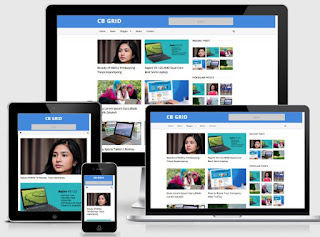
Salah satu template yg akan terjadi modifikasi template bawaan blogger merupakan CB Theme yg dibagikan dengan cara gratis, walau terdapat premium version-nya. Itu contoh yg akan terjadi modifikasi template bawaan blogger.

CB telah berbagi tutorial modifikasi template bawaan blogger ini sebagai berikut:

1. Membuat Responsive Template Bawaan Blogger
2. Cara Membuat Autoreadmore
3. Membuat Related Post
4. Membuat Social Share
5. Memasang Schema Org Microdata (Optional)
6. Cara Membuat Breadcrumbs
7. Membuat Navigasi Menu Responsive

Demikian Cara Membuat Template Blog Sendiri. Benar, posting ini bukan berisi panduan lengkap serta detail, tetapi "pengantar" untuk membikin template blog sendiri. Good Luck & Happy Blogging!

Jangan Hapus Postingan Blog, Alihkan Saja Linknya ke Tulisan Lain!

Jangan Hapus Postingan Blog

ANDA suka menghilangkan poting atau goresan pena di blog Anda? Jangan lagi serta jangan pernah! Itu kurang baik buat blog Anda. Jangan sempat menghilangkan artikel blog.

Daripada dihapus, jauh lebih baik diperbarui, diaupdate, atau ganti isinya. Pertahankan permalinknya sebab telah terindeks Google dengan baik.

Silakan ketik "Don't delete your blog post" di Google. Kalian akan menemukan tak sedikit saran dari blogger luar sana, yg berkata jangan sempat menghilangkan posting blog.
Intinya, jangan menghilangkan artikel lama di blog sebab itu perbuatan bego serta merugikan blog Anda.

Solusinya? Itu tadi, update saja, atau kalo malas update, alihkan permalinknya ke artikel lain!
Cara Mengalihkan Permalink (URL) Postingan Blog ke Tulisan Lain

Berikut ini tutorial mengalihkan url link posing blog ke goresan pena yg lain.

Postingan ini sekaligus melengkapi trik sebelumnya mengenai tutorial mengalihkan (riderect) blog lama ke blog baru atau mengganti nama blog tanpa kehilangan trafik.

Kali ini, bukan mengalihkan alamat blog, tetapi mengalihkan link artikel ke posting yg lain.

Cara ini juga dapat untuk mengalihkan posting lama yg terhapus ke artikel lain.

Ini Caranya

1. Klik Setting (Setelan) > Search preferences (Preferensi penelusuran).
2. Pada tahap Custom Redirect (Pengalihan Khusus) > klik  Edit.
3. Isi kolom yg tersedia.

Masukkan hanya tahap judul saja, alamat blog tak dimasukkan. Misalnya:

Dari:
https://namablog.blogspot.com/2017/08/template-blog-keren-seo-friendly.html

Ke:
https://namablog.blogspot.com/2017/08/koleksi-template-blog-keren-seo-friendly.html
Copas atau masukkan hanya tahap judul saja, dari: /tahun/bulan/judul-posting-html

Save! Simpan.

Demikian. Jadi, Jangan Hapus Postingan Blog, Alihkan Saja Linknya ke Tulisan Lain! Good Luck & Happy Blogging !
Mau Ngeblog Tapi Gak Bisa Nulis? Ini Solusinya!
Solusi bagi blogger yg tak dapat menulis atau malas menulis.

BLOGGING sangat menantang. Selain dapat "eksis" serta lisan diri, nge-blog juga dapat menghasilkan uang, umpama dengan menjadi penayang iklan Google (AdSense Publisher).

Menghasilkan uang dari blog disebut make money blogging. Google menyebutnya "monetisasi".

Karena blog tak sedikit manfaatnya, jadi tak sedikit orang-orang --jika telah sadar pentingnya blog-- membikin blog. Cara membikin blog itu mudah.

Yang susah, mengisinya. Mau diisi apaan kalo blog telah jadi?

Mau Ngeblog Tapi Gak Bisa Nulis? Ini Solusinya!

Banyak blogger baru yg MAIN COPAS goresan pena blog orang-orang lain. Mending kalo menyatakan sumbernya. Ini mah copas begitu saja.

Tentu saja, copas tanpa menyatakan asalnya itu ilegal. Akan menjadi persoalan besar apabila blognya sebuah dikala diterima sehingga penayang iklan Google AdSense.

Buat Blog Foto atau Video
Kembali ke soal mau ngeblog, mau membikin blog, tapi gak dapat menulis. Solusinya merupakan isi saja blog Kalian dengan foto, gambar, atau video.

Ubah blog Kalian menjadi Phlog atau Photo Log atau Photography Blog, yakni Blog Foto. Gunakan template blog foto.

HP atau SmatPhone Kalian absolut punya fitur kamera. Jepret saja apa yg menurut Kalian menarik, lalu upload, serta kasih caption atau keterangan.

Selain blog foto, apabila Kalian merasa tak dapat menulis, atau "malas" mengisi blog dengan tulisan, jadi buatlah Vlog, Video Blog, atau Blog Video.

Caranya, gunakan template blog video. Gunakan fitur video di HP Anda, lalu upload ke Youtube, serta pasang kode tempel (embed) di blog Anda. Tambahkan keterangan mengenai video yg diunggah.

Itu dirinya solusi bagi blogger yg tak dapat menulis atau malas menulis.

Sebenarnya, semua orang-orang dapat menulis. Mulai saja dengan menuliskan pengalaman. Kalian absolut sempat berwisata ke mana gitu, nah... tulisa saja perjalanan serta kesan Kalian di objek wisata tersebut.

Setiap orang-orang absolut punya pengalaman. Tulis saja pengalaman itu. Happy Blogging!
Cara Membuat Top Navigasi Menu Statis Responsive di Atas Header Blog
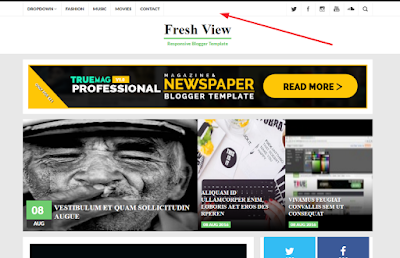
Cara Membuat Top Navigasi Menu Statis Responsive di Atas Header Blog. Kode Sticky Top Navigation Menu Bar di atas header blog ini diambil dari Template Fresh View. Demonya juga ada di sana.
Dilengkapi link media umum serta kotak pencarian. Namun, kelemahannya, link media umum serta kotak pencariannya tak timbul di mobile version.
Cara Membuat Navigasi Menu Statis Responsive di Atas Header Blog
Cara Membuat Top Navigasi Menu Statis Responsive di Atas Header Blog

KODE CSS:
Pasang di atas kode </head>

<style>
.wrapper { width: 1000px; margin: auto; }
#responsive-menu { display: none; }
#main-nav-wrap { position: fixed; left: 0; top: 0; z-index: 10000; width: 100%; height: 40px; background-color: #fff; box-shadow: 0px 1px 4px rgba(0,0,0,0.08); }
#menu-main-nav {margin:0;}
#main-nav li { position: relative; height: 40px; float: left; border-left: 1px solid #eee; line-height: 40px;margin:0;list-style:none; }
#main-nav li:last-child { border-right: 1px solid #eee; }
#main-nav a { display: inline-block; height: 40px; float: left; color: #444; padding: 0 12px; font-size: 12px; font-weight: 600; line-height: 42px; text-transform: uppercase; transition: background .3s; }
#main-nav a:hover {background-color: #F5F5F5;}
.drop-sign { float: right; margin-left: 3px; color: #FA7700; }
#main-nav ul li ul { position: absolute; left: -1px; top: 33px; z-index: 100; display: none; float: none; border: 1px solid #eee; background-color: #fff; }
#main-nav ul li:hover > ul { display: block; }
#main-nav ul li ul li { height: auto; clear: both; margin-left: 0; line-height: normal; border-right: none; border-left: none; border-bottom: 1px solid #eee;; }
#main-nav ul li ul li:last-child { border-right: none; border-bottom: none; }
#main-nav ul li ul a { min-width: 208px; padding: 0 12px; margin-top: 0; font-size: 12px; font-weight: 400; line-height: 42px; transition: all .3s; border: none; }
#main-nav ul li ul .current-menu-item a { background-color: transparent; }
#main-nav ul li ul .current-menu-item a:hover { background-color: #F5F5F5; }
#main-nav ul li ul ul { left: 100%; top: -1px; }
#nav-elements { height: 40px; float: right; }
#nav-social {float: left;}
#nav-social li { height: 40px; float: left; border-left: 1px solid #eee;margin:0;list-style:none; }
#nav-social li:last-child {border-right: 1px solid #eee;}
#nav-social a { display: block; width: 40px; height: 40px; background: url(https://blogger.googleusercontent.com/img/b/R29vZ2xl/AVvXsEjcC2S4XKW0WMfEcNDTpE4vrGrkE8RWWtwvfHATFbRIbg-5WSASGOkEwJ2NZm18Cxi8tXEdHPXoVGJQROxlvdZkXW6PAMSUkGxYiRz7BJ88Z07hU9CRkQ9Fgqo976bVGGiGvRE0Px1ZDag/s1600/nav-social.png) no-repeat; text-indent: -9999px; transition: background .3s; }
#nav-social ul {margin:0;}
#nav-social a:hover {background-color: #F5F5F5;}
#nav-social .facebook a {background-position: -39px 0;}
#nav-social .instagram a {background-position: -78px 0;}
#nav-social .youtube a {background-position: -117px 0;}
#nav-social .soundcloud a {background-position: -156px 0;}
#nav-social .google a {background-position: -195px 0;}
#nav-social .vimeo a {background-position: -234px 0;}
#nav-search-icon { display: block; width: 40px; height: 40px; float: right; margin-left: -1px; border-left: 1px solid #eee; border-right: 1px solid #eee; background: url(https://blogger.googleusercontent.com/img/b/R29vZ2xl/AVvXsEh6XOA2C1zKdYDWlma3BOxtFDxqMNraCwPhqClFGPbGp-VqXYzjLWb3uMEmSG_Cz8SwG29uFQW7u1iyc6akMCrZ3T4RvC77bj1V3I52Zroge3XKSiW-y6AAgtKkna73Uk_35QLLM27FgnQ/s1600/header-search-icon.png) no-repeat; cursor: pointer; transition: background .3s; }
#nav-search-icon:hover, #nav-search-icon .visible-search { background-color: #F5F5F5; }
#nav-search { position: absolute; top: 40px; display: none; width: 252px; height: 44px; border: 1px solid #eee; background-color: #fff; }
#nav-search #s { width: 157px; height: 34px; color: #777; padding-right: 75px; padding-left: 10px; margin: 4px 0 0 4px; border: 1px solid #eee; background-color: #fff; font-family: 'Open Sans', sans-serif; font-size: 13px; font-weight: 600; }
#nav-search #s:focus { color: #444; outline: none; }
#nav-search #searchsubmit { position: absolute; right: 7px; top: 7px; height: 30px; color: #fff; padding: 0 9px; border: none; background-color: #444; font-family: 'Open Sans', sans-serif; font-size: 12px; font-weight: 600; line-height: 29px; text-transform: uppercase; cursor: pointer; transition: background .3s; }
#nav-search #searchsubmit:hover {background-color: #FA7700;}
@media screen and (max-width:960px) {
#sb-search{float:none!important;}
#responsive-menu { position: relative; z-index: 15; display: inline-block; height: 40px; float: left; padding: 0 11px; color: #444; border-right: 1px solid #eee; border-left: 1px solid #eee; cursor: pointer; font-size: 12px; font-weight: 600; line-height: 42px; text-transform: uppercase; transition: background .3s; }
#responsive-menu:hover {background-color: #F5F5F5;}
#main-nav .menu { position: absolute; left: 0; top: 41px; z-index: 4000; display: none; border-right: 1px solid #eee; border-left: 1px solid #eee; background-color: #fff; }
#main-nav li { height: 39px; clear: both; float: none; line-height: 34px; border-left: none; border-bottom: 1px solid #eee; }
#main-nav li:last-child {border-right: none;}
#main-nav a {min-width: 250px;}
#main-nav li a:hover, #main-nav ul li ul .current-menu-item a:hover {color: #555;background-color: transparent;}
#main-nav ul li ul li {height: 39px;}
#main-nav ul li ul li:last-child {border-bottom: 1px solid #eee;}
#main-nav ul li ul li a {padding-left: 30px;}
.drop-sign, #main-nav ul li ul .drop-sign {display: none;}
#main-nav .menu li ul { position: static; display: block !important; float: none; clear: both; border: none; } #main-nav ul li ul a {font-weight: 600;}}
}
</style>

KODE HTML:
Pasang di atas kode header blog alias di bawah kode <body>

<div id='main-nav-wrap'>
<div class='wrapper group'>
<div id='responsive-menu'><i aria-hidden='true' class='fa fa-align-justify'></i> Menu</div>
<nav id='main-nav'>
<div class='menu-main-nav-container'><ul class='menu' id='menu-main-nav'><li class='menu-item menu-item-type-custom menu-item-object-custom current-menu-ancestor current-menu-parent menu-item-has-children menu-item-5017' id='menu-item-5017'><a href='#'>Dropdown <i aria-hidden='true' class='fa fa-angle-down'></i></a>
<ul class='sub-menu'>
<li class='menu-item menu-item-type-post_type menu-item-object-page current-menu-item page_item page-item-2607 current_page_item menu-item-5023' id='menu-item-5023'>
<a href='#'>Dropdown 1</a></li>
<li class='menu-item menu-item-type-post_type menu-item-object-page menu-item-5021' id='menu-item-5021'>
<a href='#'>Dropdown 2</a></li>
<li class='menu-item menu-item-type-post_type menu-item-object-page menu-item-5018' id='menu-item-5018'>
<a href='#'>Dropdown 3</a></li>
<li class='menu-item menu-item-type-post_type menu-item-object-page menu-item-5022' id='menu-item-5022'>
<a href='#'>Dropdown 4</a></li>
<li class='menu-item menu-item-type-post_type menu-item-object-page menu-item-5020' id='menu-item-5020'>
<a href='#'>Dropdown 5</a></li>
</ul>
</li>
<li class='menu-item menu-item-type-taxonomy menu-item-object-category menu-item-5025' id='menu-item-5025'>
<a href='#'>Fashion</a></li>
<li class='menu-item menu-item-type-taxonomy menu-item-object-category menu-item-5026' id='menu-item-5026'>
<a href='#'>Music</a></li>
<li class='menu-item menu-item-type-taxonomy menu-item-object-category menu-item-5024' id='menu-item-5024'>
<a href='#'>Movies</a></li>
<li class='menu-item menu-item-type-post_type menu-item-object-page menu-item-5027' id='menu-item-5027'>
<a href='#'>Contact</a></li>
</ul></div>
</nav>
<div id='nav-elements'>
<div id='nav-social'>
<ul>
<li class='twitter' title='Twitter'>
<a href='#' target='_blank'>Twitter</a></li>
<li class='facebook' title='Facebook'>
<a href='#' target='_blank'>Facebook</a></li>
<li class='instagram' title='Instagram'>
<a href='#' target='_blank'>Instagram</a></li>
<li class='youtube' title='YouTube'>
<a href='#' target='_blank'>YouTube</a></li>
<li class='soundcloud' title='SoundCloud'>
<a href='#' target='_blank'>SoundCloud</a></li>
</ul>
</div>
<span id='nav-search-icon'></span>
<div id='nav-search'>
<form action='/search' id='searchform' method='get'>
<input id='s' name='q' type='text' value='Enter search term ...'/>
<input id='searchsubmit' type='submit' value='Search'/>
</form>
</div>
</div>
</div>
</div>
  <div class='clear'/>

KODE JAVASCRIPT
Pasang di atas kode </body>

<script type='text/javascript'>
//<![CDATA[
$("#nav-search-icon").on("click", function() {
    $("#nav-search").fadeToggle(250);
    $(this).toggleClass("visible-search");
});
var $navFormValue = $("#nav-search #s").val();
$("#nav-search #s").blur(function() {
    if (0 === this.value.length) this.value = $navFormValue;
});
$("#nav-search #s").focus(function() {
    if (this.value === $navFormValue) this.value = "";
});
var $formValue = $(".widget #s").val();
$(".widget #s").blur(function() {
    if (0 === this.value.length) this.value = $formValue;
});
$(".widget #s").focus(function() {
    if (this.value === $formValue) this.value = "";
});
var $errorFormValue = $(".error-wrap #s").val();
$(".error-wrap #s").blur(function() {
    if (0 === this.value.length) this.value = $errorFormValue;
});
$(".error-wrap #s").focus(function() {
    if (this.value === $errorFormValue) this.value = "";
});
$("#responsive-menu").on("click", function() {
    $("#main-nav ul").slideToggle(250);
});
$(window).resize(function() {
    var a = $(window).width();
    var b = $("#main-nav ul");
    if (a > 1010 && b.is(":hidden")) b.removeAttr("style");
});
//]]>
</script>

Save template!

Jangan lupa link menu serta url media sosialnya diubah di Kode HTML.

Demikian Cara Membuat Navigasi Menu Statis Responsive di Atas Header Blog. Good Luck & Happy Blogging!
Tuesday, October 3, 2017

Tips Mengatasi Algoritma Terbaru Google: Fred Update
UPDATE terakhir algoritma Google bernama "Fred Update" mengguncang dunia SEO. Demikian tulis Search Engine Land.

Terdeteksi 8 Maret 2017, Google baru menunjukkan konfirmasi algoritma terakhir Fred Update pada 24 Maret 2017, sebagaimana dikutip laman Search Engine Rountabel dalam Google Has Now Confirmed The Fred Algorithm Update.

Algoritma google terakhir Fred Update ini memakan tak sedikit korban, sebagaimana update algoritma Google sebelumnya, semacam MobileGeddon.
Tips Mengatasi Algoritma Terbaru Google: Fred Update
Sebagaimana MobileGeddon yg fokus ke konten alias akurasi informasi, bukan link, Fred Update juga membidik LINK dan menghukum website alias blog yg dinilai "curang" dalam link building, khususnya tautan kedalam (internal link).

Banyak blog mengalami penurunan trafik dengan cara drastis dan hilang di halaman depan hasil pencarian (SERP). Di segi lain, tak sedikit juga blog yg mengalami kenaikan trafik dengan cara signifikan disebabkan kontennya berkualitas padahal minim link.

Fred Update, dengan demikian, merubah "posisi klasemen" di ranking Google.

Bagaimana dengan algoritma terakhir Google? Adakah timbul pada bulan ini? Kemungkinan besar, ya, sebab tim Google berkata "google akan update setiap saat".

"Yes, we make changes almost every day," kata John Mueller, Webmaster Trends Analyst at Google, di akun Twitternya. (Google’s John Mueller Reminds: “We Make Changes Almost Every Day").

Cara Kerja Algoritma Google Terbaru Fred Update

Menurut beberapa pakar SEO di laman SEL dan SE Rountable, Fred Update menurunkan peringkat di mesin pencari untuk artikel blog alias konten website yg berisi link internal dan eksternal yg tak relevan.

Blog/website yg tak jarang mengganggu pengunjung dengan iklan-iklan juga akan disikat habis! Google ingin pembaca enjoy menyantap info yg mereka butuhkan tanpa diganggu iklan.

"Ranking drops are the first indication that a site has been penalized due to Google Fred Update," tulis laman Result Firts. 

Penurunan peringkat ialah indikasi pertama bahwa suatu website telah dipenalti yg akan terjadi Google Fred Update.

Tips Mengatasi Dampak Buruk Algoritma Google Fred Update

Lalu, bagaimana menyikapi alias menanggulangi yg akan terjadi Fred Update? 

Prinsip dasarnya ialah panduan konten dari Pedoman Webmaster Google yg telah lama disebutkan: Konten Berkualitas untuk Pembaca!

Prinsip Dasar
Buat laman yg utamanya untuk pengguna, bukan untuk mesin telusur.
Jangan menipu pemakai Anda.
Hindari tips yg dimaksudkan untuk menambah peringkat mesin telusur. Yang terpenting ialah apakah Kalian merasa enjoy membahas apa yg telah Kalian perbuat ke laman web pesaing Anda, alias terhadap karyawan Google. Pengujian bermanfaat lainnya ialah menanyakan, "Apakah ini menolong pemakai saya? Akankah saya melakukan ini apabila tak ada mesin telusur?"
Pikirkan mengenai apa yg membikin website web Kalian unik, berharga, alias menarik. Buat website web Kalian menonjol dari yg lain di bidang Anda.

Jadi, Tips Mengatasi Algoritma Terbaru Google Fred Update ini utamanya ialah membikin konten alias artikel berkualitas yg unik, orisinal, dan ditujukan buat pembaca, bukan buat mesin telusur.

Postingan yg "kebanyakan rekayasa" supaya diindeks Google lambat-laun akan lenyak ditelan Fred Update.

Tips lainnya, The Best Way to Tackle Google Fred Update menurut Result Firts antara lain:
Utamakan nilai tulisan, bukan kuantitas alias jumlah.
Utamakan backlink berkualitas, bukan jumlah backlink apalagi backlink tak alami.
Buatlah konten yg sekiranya  diperlukan pengguna.
Beri perhatian terhadap kenyamanan pembaca ketimbang "memainkan" kata kunci (keywords).
Buatlah anchor text untuk memingkatkan relevansi tautan. (Soal ini, silakan baca lagi: Jangan Gunakan Kata Klik di Sini dalam Link).
Perkaya artikel alias konten blog dengan menambahkan infografis, video, dan podcasts.

Yang Tidak Boleh Dilakukan (Don’t-s)
Avoid publishing similar content over and over. Hindari artikel serupa terus-menerus.
Avoid sitewide dofollow. 
Avoid using automated tools to create backlinks. Hindari memakai tools otomatis pembuat baclink.
Do not buy links. Jangan beli link.
Kesimpulan, tutorial paling baik Mengatasi Algoritma Terbaru Google Fred Update ialah masih fokus ke artikel berkualitas, unik, bermanfaat, kaya informasi, bermanfaat bagi pembaca, bangsa, negara, stabilitas nasional, dan menjaga keutuhan NKRI :) Merdeka !!!!

Tuesday, September 26, 2017

Mau Tampil Menawan Saat Mengambil Foto Dengan Kamera Handphone, Ikuti Cara Berikut Ini
Mengambil gambar yg hasilnya keren pasti menjadi dambaan bagi setiap orang-orang yg menyukai fotografi. Kebanyakan orang-orang berpikir untuk menghasilkan suatu gambar yg keren diharapkan kamera baru yg super canggih. Padahal teknik jauh lebih penting dibanding perangkat. Mengambil gambar yg baik mampu dilakukan oleh siapa pun serta dengan kamera apapun asalkan lumayan berlatih serta mempunyai passion di bidang tersebut. Berikut merupakan berbagai tutorial mengambil gambar yg bagus, diantaranya:
Image result for Cara Foto Kamera hp
Mengkomposisikan subjek (rule of thirds)
Komposisi merupakan faktor dasar dalam fotografi mengenai bagaimana kita menempatkan subjek gambar pada bidang foto. Penempatan gambar yg sangat umum dilakukan oleh para sebagian pemula yaitu menempatkannya di tengah-tengah bidang foto. Cobalah sesuatu yg tak sama dengan tak menempatkannya di tengah. Tahap pertama yg wajib dilakukan merupakan membikin garis imajiner (grid) yg membagi bidang gambar ke arah vertikal serta horizontal masing-masing tiga bagian. Penempatan subjek gambar pada sepertiga tahap luar grid mampu menguatkan kesan dinamis pada foto, tutorial ini lebih dikenal dengan istilah rule of thirds.

Atur bidikan gambar dengan cermat
Jangan biarkan akibat fotomu terganggu oleh latar belakang yg akan membikin akibat fotomu terkesan berantakan. Singkirkan latar belakang yg mampu mengacau serta mengganggu. Hindari desain pohon seakan-akan tumbuh di atas kepala sebagai latar belakang. Kamu mampu menghindari faktor tersebut dengan merubah arah bidikan gambar agar menghasilkan gambar yg lebih baik serta tak berantakan.

Posisikan tinggi kamera kepada mata subjek (eye level)
Sebisa mungkin hindarilah memotret sambil berdiri kepada subjek yg lebih rendah daripada kita. Contohnya, dikala memotret anak kecil sebaiknya kamu mengambil gambar tersebut dalam posisi jongkok jadi kamera berada dengan tinggi pandangan mata (eye level) anak kecil tersebut.

Manfaatkan flash
Dalam berbagai kondisi, flash mampu menambah nilai gambar yg diambil. Kamu mampu memanfaatkan flash ini pada pemotretan yg dilakukan pada siang hari untuk menanggulangi bayangan yg muncul pada subjek gambar insan yg mengganggu di bawah hidung ataupun mata. Teknik ini dikenal dengan istilah fill in flash.

Cobalah aspek yg menarik
Jangan hanya terpaku pada pengambilan gambar dalam satu aspek tertentu saja. Cobalah bereksperimen dengan mengambil aspek pengambilan gambar yg berbeda. Carilah daerah yg memungkinkan kamu berada dalam posisi lebih tinggi alias lebih rendah. Contohnya, kamu mampu memakai kursi alias tangga untuk aspek pemotretan yg lebih tinggi, alias berbaring di lantai untuk pengambilan aspek gambar yg lebih rendah. Variasi aspek pengambilan gambar ini mampu mempermudah kamu untuk mampu menentukan gambar paling baik diantaranya.

Tuesday, September 5, 2017

Pengertian Subscriber dan Fungsinya untuk SEO Blog
BLOGGER dan user internet pada umumnya pasti mengenal istilah Subscriber

Istilah ini bahkan menjadi kunci sukses bagi Youtuber. Karenanya, hampir semua Youtuber meminta penonton videonya untuk "Subscribe" channel atau saluranya.

Apa itu Subscriber? 

"Subscriber teh naon, Kang?" tanya seorang teman begitu melihat channel Youtubenya ada tulisan "2 Subscriber".

Pertanyaan itulah yang menjadi inspirasi penulisan posting tentang subscriber ini.

Istilah Subscriber memang lebih populer di media sosial Youtube ketimbang di Blogger. 

Kalau kita ketik kata Subscriber di Google, maka hampir semuanya dikaitkan dengan Youtube. Demikian pula Google Image.

Pengertian Subscriber

Subscriber berasal dari kata subscribe yang artinya 1 berlangganan, berabonemen (a magazine). 2 menyumbang kepada (a fund). 3 menganut (an idea).

Dalam konteks blogging dan vlogging (youtuber), subscribe artinya berlangganan dan subscriber artinya pelanggan. Maksudnya?

Subscriber adalah pelanggan postingan blog atau video yotube. Begitu ada tulisan baru, video baru, maka akan ada notifikasi via email kepada para Subscriber itu yang dikirim otomatis oleh Google sang pemilik Blogger dan Youtube.

Dalam konteks Blog, Subscriber indentik dengan Follower yang mengikuti blog kita. Ada 'kan tuh widget Follow by Email di sidebar? Nah, itu dia "formulir" untuk Subscriber blog kita. 

Di blog CB ini, lihat sidebar kanan, ada tampilan form berlangganan alias follow by email alias mendapatkan postingan terbaru via email aka E-mail Newsletter.

Subscriber adalah pelanggan halaman feed blog sekaligys postingan blog via email. Ini salah satu faktor SEO yang akan meningkatkan jumlah pengunjung dan popularitas blog.


Cara Mendapatkan Subscriber

Subscriber ini tidak akan ada jika di blog kita belum terpasang fitur Subscribe by Email. Jika fitur ini sudah dipasang, maka setiap pengunjung yang sudah menjadi Subcriber blog kita.

Yang sudah berlanggan setiap update terbaru di blog kita, maka mereka akan tercatat secara otomatis. 

Yang belum pasang widgetnya, silakan ikuti panduan Cara Pasang Widget Formulir Berlangganan di Sidebar Blog.

Tapi, sebelumnya Anda bikin dulu akun feed blognya di Feedburner.

Nanti, baru pasang tuh widget Follow by Email, Email Subscription, atau Emai Newsletter dengan tombolnya bertuliskan Submit, Subsscribe, atau OK.

Kalau  di Youtube tidak usah pasang widget atau setting apa-apa lagi. Sudah otomatis ada menu Subscribe bagi penonton video kita. 

Bagaimana Cara Mengetahui Subscriber Youtube? 

Gampang! Login ke akun Youtube, klik My Channel, noh... di atas ada menu atau tulisan subscriber plus jumlahnya. Klik aja menu itu, maka akan muncul daftarnya.

Bagaimana supaya blog dan vlog (video blog atau channel youtube) kita banyak subscriber alias pelanggannya?

Tentu saja, jika konten blog dan vlog kita menarik, bagus, bermanfaat, maka otomatis akan mendatangkan  banyak pelanggan


Sunday, September 3, 2017

Cara Cek Nomor Telkomsel Simpati Loop As Lupa Nomor Sendiri
Telkomsel merupakan salah satu penyedia jasa dan jaringan telekomunikasi terbesar di Indonesia. Telkomsel hadir di Indonesia dengan merk dagang Simpati, Kartu As, dan Loop untuk kartu Prabayar, dan Kartu Halo untuk Pascabayar.

Pada 2015 lalu Telkomsel mengklaim bahwa pengguna Telkomsel mencapai hingga 143 juta orang yang menjadikan Telkomsel sebagai provider nomor satu di Indonesia. Hal ini wajar saja karena jangkauan sinyal Telkomsel merupakan yang paling luas. Koneksi internet menggunakan Telkomsel juga dipercaya paling stabil jika dibandingkan operator lain.

Apakah Anda salah satu pengguna Telkomsel?

Jika iya, pasti Anda pernah ditanya atau dimintai nomor telepon. Apakah Anda ingat nomor telepon Telkomsel Anda?

Merupakan suatu hal yang wajar ketika seseorang lupa akan nomor teleponnya sendiri. Banyak cara yang dapat dilakukan untuk mengetahui nomor telepon kita sendiri tanpa mengingatnya. Beberapa diantaranya menyimpan catatan nomor telepon mereka pada kertas yang diletakkan di dompet, mencantumkannya pada kartu nama, menulisnya pada Note HP, atau dengan menyimpan nomor sendiri sebagai kontak.

Cara Cek Nomor Telkomsel Sendiri


Jika Anda lupa nomor telepon Anda dan tidak menyimpan catatan nomor telepon Anda, tenang saja. Kali ini blog Teknomia akan berbagi cara mudah untuk mengetahui nomor Telkomsel Anda sendiri. Simak tutorialnya berikut ini.

  1. Pertama masuk ke Dialer Pad dengan menyentuh icon telepon pada smartphone Android Anda.

    cara cek nomor telkomsel simpati kartu as
  2. Tekan *808#, kemudian Call. Telkomsel akan memberikan informasi mengenai nomor telepon Anda.

    cara cek nomor telkomsel simpati kartu as

    Anda juga akan mendapatkan SMS yang berisi informasi nomor Telkomsel Anda dari 9888. Simpanlah SMS ini sebagai backup jika sewaktu-waktu Anda membutuhkan lagi.

    cara cek nomor telkomsel simpati kartu as

Saya sangat merekomendasikan Anda untuk menyimpan catatan nomor Telkomsel Anda sendiri. Mengapa? Karena setiap kali Anda mengecek nomor Telkomsel Anda, Anda akan dikenai tarif sebesar 25 rupiah.

Demikian tutorial tentang bagaimana cara melihat atau mengecek nomor Telkomsel Anda sendiri. Jika ada pertanyaan silahkan sampaikan melalui kolom komentar di bawah.
Cara Menghilangkan Semua Jenis Iklan di Youtube
Kepopuleran Youtube akhir-akhir ini memang sedang meningkat. Hal ini dikarenakan Youtube membayar uploader video berdasarkan banyaknya view pada video yang mereka unggah. Hal ini menyebabkan orang-orang berlomba-lomba membuat dan mengunggah konten berbentuk video di Youtube.

Upload video di Youtube dan menghasilkan uang? Siapa yang tidak mau?

Cerita sehari-hari tidak lagi ditulis atau diketik namun dikemas dalam bentuk video dan di-upload ke Youtube. Fenomena Vlog (video blog) yang mengusung tema perjalanan, kuliner, tutorial, cara masak, trik, tips, review, dan semua hal yang dapat divideokan mulai bermunculan di Youtube.

Bagaimana cara Youtube membayar orang-orang ini? Jawabannya adalah dengan iklan.

Iklan mungkin dapat menjadi sumber pemasukan dana yang besar, namun jumlah dan penempatan iklan sebaiknya tetap diperhatikan demi kenyamanan pengunjung.

Selain iklan yang ditempatkan di luar video, Youtube ternyata juga memasang iklan di dalam video.

Beberapa jenis iklan di dalam video Youtube yang pernah saya temui diantaranya adalah iklan yang muncul saat awal memutar video, yang mengharuskan kita meng-klik "Skip" untuk melewati iklan tersebut. Kemudian iklan yang tiba-tiba muncul melayang dan menutupi pandangan kita ke video. Dan yang terakhir adalah iklan yang muncul secara berkala dan memotong video yang sedang kita tonton.

Tentu menjengkelkan rasanya ketika kita sedang asyik menonton video di Youtube tiba-tiba terpotong oleh iklan seperti sedang menonton di televisi.

Cara Menghilangkan Iklan di Youtube


Nah, kali ini blog Teknomia akan berbagi tutorial tentang bagaimana cara menghilangkan semua jenis iklan yang ada di Youtube. Caranya sangat mudah dan sudah saya buktikan sendiri, 100% iklan di Youtube tidak akan muncul lagi, menonton pun jadi nyaman.

Karena mayoritas orang Indonesia menonton video Youtube di komputer PC atau laptop menggunakan browser Mozilla Firefox dan Google Chrome, maka tutorialnya saya bedakan. Tetapi pada intinya sama, yaitu menggunakan add-on Adblock Plus untuk memblokir iklan yang muncul.

Cara Menghilangkan Iklan di Youtube Mozilla Firefox


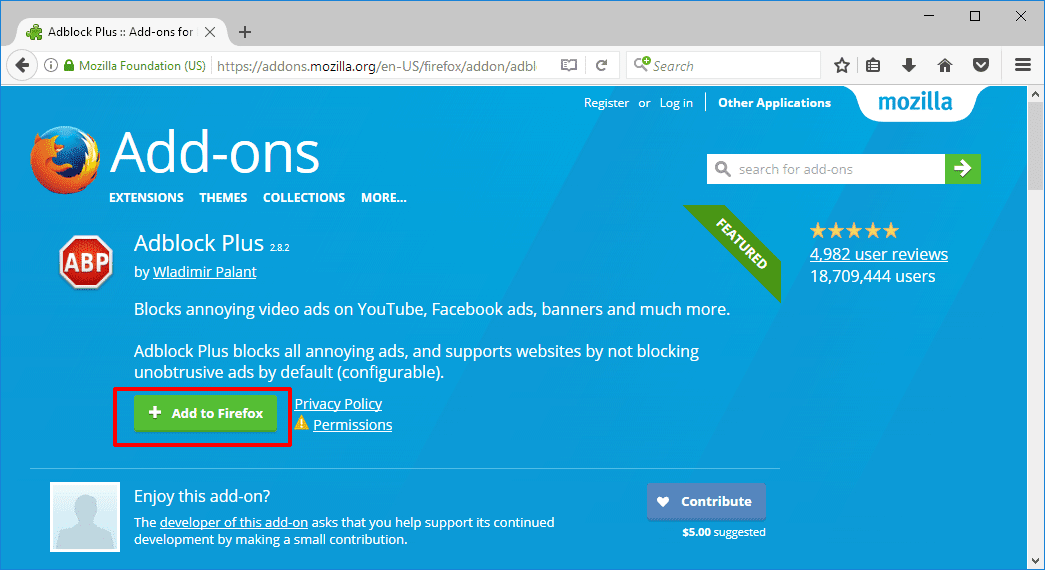
  1. Bagi Anda pengguna browser Mozilla Firefox, pertama kunjungi Add-ons for Firefox : Adblock Plus.
  2. Klik Add to Firefox untuk menginstalnya sebagai add-on browser Anda.

    cara menghilangkan iklan di youtube
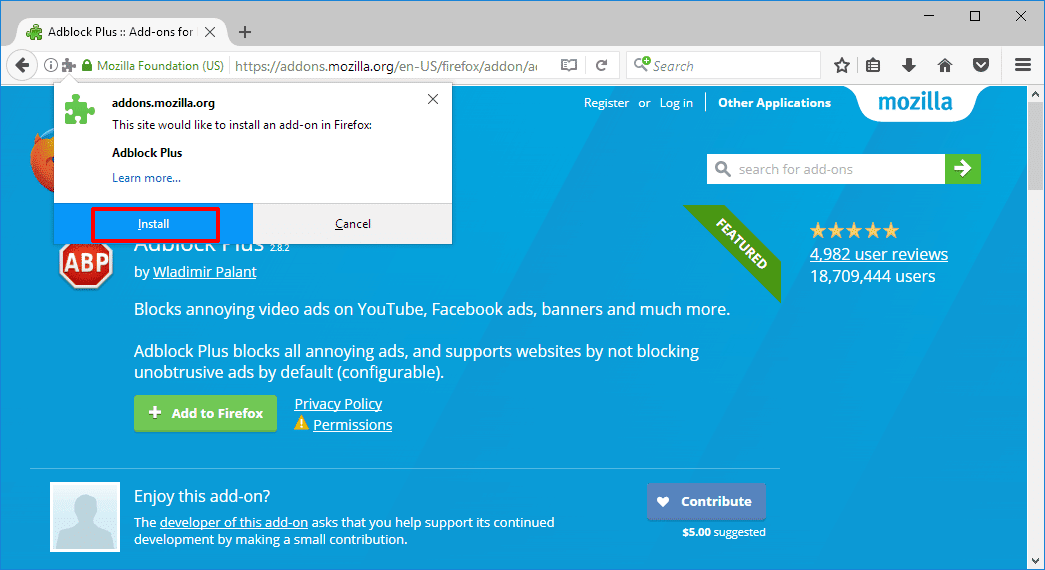
  3. Browser akan mendownload Adblock Plus dengan cepat karena ukurannya kecil, kemudian akan muncul notifikasi Install Add-On. Pilih Install untuk memasangnya.

    cara menghilangkan iklan di youtube
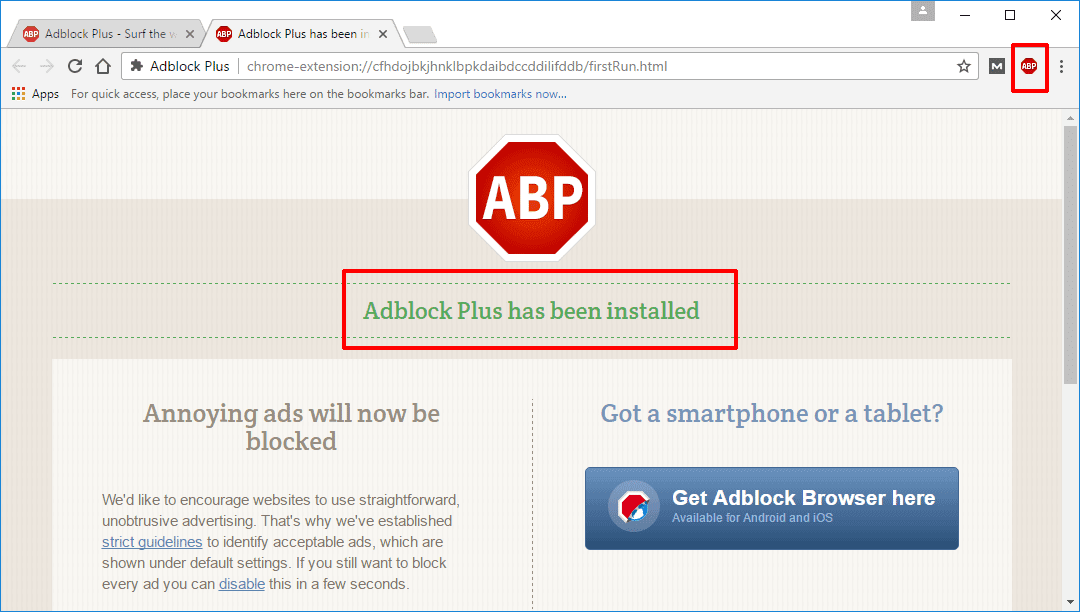
  4. Jika instalasi berhasil, notifikasi akan seperti gambar di bawah ini, dan muncul icon ABP (Adblock Plus) di bagian kanan atas browser. Warna merah berarti Adblock aktif, iklan tidak akan ditampilkan.

    cara menghilangkan iklan di youtube

Cara Menghilangkan Iklan di Youtube Google Chrome


  1. Bagi Anda pengguna browser Google Chrome, pertama kunjungi situs Adblock Plus.
  2. Klik Install for Chrome untuk menginstalnya sebagai extension browser Anda.

    cara menghilangkan iklan di youtube
  3. Akan muncul notifikasi Add Extension. Pilih Add Extension untuk memasangnya.

    cara menghilangkan iklan di youtube
  4. Jika instalasi berhasil, browser akan otomatis membuka tab baru yang memberitahukan bahwa instalasi berhasil, dan muncul icon ABP (Adblock Plus) di bagian kanan atas browser. Warna merah berarti Adblock aktif, iklan tidak akan ditampilkan.

    cara menghilangkan iklan di youtube

Demikian cara ampuh menghilangkan semua jenis iklan yang sering muncul di Youtube. Jika ada pertanyaan silahkan sampaikan melalui kolom komentar di bawah.

Saturday, September 2, 2017

Cara Agar Gambar Posting Tidak Melebihi Halaman Blog
Cara agar gambar posting  tidak melebihi halaman blog. Memasukan gambar didalam posting blog, merupakan salah satu cara agar isi artikel lebih mudah untuk dimengerti oleh pembaca. Namun, jika ukuran gambar melebihi lebar halaman posting, maka tampilan artikel terlihat menjadi tidak rapi. Apalagi sampai menyentuh widget-widget yang berada di samping kanan blog.
Sebenarnya, blogger sudah menyediakan tool untuk mengatur ukuran gambar, gambar bisa dikecilkan atau dibesarkan. Caranya klik gambar maka akan ada tool dengan pilihan small, medium, large, x-large atau ukuran gambar yang sebenarnya. Tapi pada postingan tertentu, mungkin kita ingin menambahkan gambar yang lebar dengan title gambar yang terlihat jelas.

Menggunakan tool dari blogger tidak cukup untuk mengatur lebar gambar, terkadang gambar masih melebihi lebar halaman posting blog. Berikut ini adalah cara agar gambar dipostingan blog tidak melebihi lebar halaman blog. 
Ikuti langkah-langkah dibawah ini.
  1. Login ke blogger. Ke pengaturan template.
  2. Klik edit html, dan cara kode ]]></b:skin> , gunakan Ctrl f untuk memudahkan pencarian.
  3. Letakan kode berikut di atas ]]></b:skin>
  4. #header img { max-width: 99%; max-height:90%; margin:1px 1px;padding:0px;}
        .post img { vertical-align:bottom; max-width:90%; max-height:90% }
        #navigation img { vertical-align:bottom; max-width:80%; }
  5. Selanjutnya save template, selesai.
Gambar dengan ukurang yang besar, otomatis tidak melebihi lebar posting blog. Dengan begitu, tampilan posting blog akan terlihat rapi, dan juga bisa menambah kecepatan loading blog. Untuk mengoptimalkan lagi lebar gambar, agar tidak melebihi halaman blog. Ada baiknya, sebelum gambar di upload ke blog. Gambar di kompress terlebih dahulu.
Terkadang, gambar dengan ukuran extra besar, masih bisa melewati batas halaman blog. Walaupun sudah ditambah pengaturan seperti diatas. Tapi pada umumnya, blog yang sudah diberikan pengaturan gambar seperti diatas. Gambarnya tidak akan melewati batas halaman. Mengatur ukuran gambar bisa dibilang sebagai salah satu cara untuk meningkatkan search engine optimazation atau yang biasa disingkat seo dalam dunia website.
    Selanjutnya coba baca juga cara mengubah gambar jpg menjadi kecil, dengan title gambar yang masih bisa dilihat. Dan juga cara compress gambar JPG, agar ukuran file gambar menjadi lebih kecil lagi. Semoga Bermanfaat.
      Belajar Blog Cara upload dan ambil url gambar
      Cara Upload Gambar Dan Ambil URL Gambar
      1. Buatlah Entri Baru. Beri Judul, Dan Jangan dipublikasikan, cukup simpan di Draf Saja.
      2. Selanjutnya Upload gambar/icon yang kamu inginkan.
      3. gambar disamping judul post blog
      4. Setelah di Upload, klik kanan gambar tersebut, dan pilih Copy Link Location.Seperti contoh gambar dibawah ini.
      5. gambar disamping judul post blog
      6. Setelah itu baru pastekan di format gambar background:url("Link Url Blog kamu") atau <img src='URL BLOG KAMU'/>. Contoh URL Gambar:
      7. https://blogger.googleusercontent.com/img/b/R29vZ2xl/AVvXsEi46BhpfdS8iFFWwu2RMnBgg65hvhy6A2qMUHpskQdpRJRFYm9ZQi60kE9sFYywIRUnCeIFtyrjgDj7-nZniPQckHtV1j_vxqyMNC1KuF9Xdr9c0n4nhYaAN0ONJkr_MPyfq0k0z-r5xAst/s1600/Fandra+Juani.jpg

      8. Selesai.
      Dengan menggunakan cara diatas, kita dapat upload gambar yang kita buat sendiri ke blog dengan mudah, lalu mengambil URL nya untuk digunakan di blog. Contoh penggunaan URL gambar di blog.
      1. Gambar disamping judul posting.
      2. Icon disetiap judul widget blog.
      3. Background dihalaman posting.
      4. Gambar Bentuk Bulat. 
      5. Menu dengan gambar disampingnya.
      6. Mengganti judul blog dengan gambar.
      Itulah sedikit tips dan trik tentang cara upload gambar dan mengambil url dari gambar untuk digunakan di blog. Semoga bisa Bermanfaat untuk anda.
      Ilmu Bloging Cara mengatur spasi tulisan di blog
      Tips dan Trik kali ini adalah tentang cara mengatur spasi tulisan di blog. Spasi atau jarak kosong antara kalimat pada baris atas dan juga baris bawah. Dan juga jarak kosong antara huruf satu dengan yang lainnya. Tujuannya agar tulisan diblog terlihat lebih rapi, dan lebih mudah untuk dibaca.

      Contoh spasi atau jarak kosong antar baris kalimat:
      Contoh jarak spasi antar baris
      Terlihat jauh jarak antara tulisan ini dengan tulisan atas.
      Dan contoh spasi atau jarak kosong antar huruf.
      Contoh jarak spasi antar huruf
      Jarak antara huruf satu dengan huruf yang lain.

      Dari contoh diatas sudah jelas kan, perbedaan antara spasi atau jarak kosong antar baris kalimat dan antar huruf. Berikut ini adalah contoh penerapan pengaturan spasi tulisan pada bagian posting blog. Ikuti langkah-langkah dibawah ini.
      1. Silakan login ke blogger, lalu pada halaman dasbor pilih pengaturan Template.
      2. Lalu klik edit HTML dan cari kode ]]></b:skin> dan masukan kode berikut ini diatasnya.
      3. .post-body {
        line-height:1.8em;
        letter-spacing: 0.1px;
        }
      4. Save template, selesai.
      Keterangan kode diatas.
      • .post-body { untuk mengatur tulisan di halaman posting blog
      • line-height:1.8em; untuk mengatur spasi antar baris kalimat
      • letter-spacing: 0.1px; untuk mengatur spasi antar huruf
      Silakan diatur sendiri sesuai dengan keinginan anda, untuk menambahkan atau mengurangi jarak antar baris ganti  nilai line-height:1.8em; contoh: 2.8em dan untuk spasti antar huruf ganti nilai letter-spacing: 0.1px; contoh: 1px;

      Kalau seperti contoh diatas. itu kode spasi antar barisnya saya atur menjadi 2.8em dan spasti antar hurufnya 5px. Untuk pengaturan keseluruhan tulisan dari halaman posting artikel blog saya ini. saya atur spasi antar barisnya menjadi line-height:1.6em; dan untuk spasti antar hurufnya letter-spacing: 0.1px;. Menurut saya sudah cukup enak dilihat tulisan di blog saya ini dengan pengaturan nilai 1.6em untuk baris kalimat dan 0.1 untuk spasi huruf.

      Silakan dibaca juga artikel2 saya yang lainnya, seperti membuat pangkat atas12 dan bawah90 di artikel tips dan trik menulis di blog. Dan juga artikel saya yang lainnya. Terima kasih telah berkunjung ke blog saya, dan semoga artikel diatas bisa bermanfaat untuk anda.
        Ilmu Bloging Cara mengisi artikel di menu bar
        Cara mengisi artikel di menu bar blog dengan satu atau banyak artikel di dalamnya. Jadi ada 2 cara disini yang akan saya jelaskan, yang pertama mengisi menu bar dengan satu halaman post artikel dan yang kedua mengisi menu bar dengan banyak artikel. Contoh menu bar yang di isi dengan banyak artikel, bisa di lihat di menu Desain blog yang ada di bagian atas blog ini.

        Cara yang pertama, mengisi menu bar blog dengan satu halaman artikel.
        1. Silakan buka salah satu artikel kamu. Lalu copi alamat URL yang ada di address bar, letaknya dibagian atas. Contoh: URL dari salah satu artikel di blog saya.
        2. http://fandrajuani.blogspot.com/2014/01/cara-desain-blog-sendiri.html
        3. Dan pastekan URL di menu bar kamu. Ada 2 cara.
        4. Memasukan URL di menu Laman Blog. Caranya:
          • Ke pengaturan Laman > pilih Laman Baru > Alamat Web
          • Lalu masukan URL tadi ke bagian Alamat web(URL), selanjutnya isi judul Laman. Contohnya:
          • Cara mengisi artikel di menu bar
          • Dan klik Simpan.
          Memasukan URL di menu HTML
          • Silakan buka menu HTML kamu, lalu isi dengan url dari halaman artikel. Contohnya seperti ini bentuk dari menu HTML:
          • <div id="menu">
            <ul>
            <li><a href="http://fandrajuani.blogspot.com/2014/01/cara-desain-blog-sendiri.html">Desain Blog</a></li>
            </ul>
            </div>
        5. Selesai.
        Cara yang kedua, memasukan banyak artikel di menu bar
        1. Buatlah label dan pasang widget label di blog kamu. Caranya baca di artikel Cara membuat label atau kategori di blog.
        2. Jika sudah, silakan buka halaman awal blog kamu. Dan klik Kanan >Copy link Location pada Nama label yang akan di masukan ke menu bar. Contoh:
        3. Cara mengisi artikel di menu bar
        4. Dan Pastekan di Notepad. Contoh URL dengan nama Label Desain Blog.
        5. http://fandrajuani.blogspot.com/search/label/Desain%20Blog
        6. Sekarang, silakan masukan URL label ke menu kamu, contoh penempatan URL, lihat kembali pada cara pertama, pada langkah 2.
        7. Selesai.
        Sebenarnya cara ini bukan berarti kita menulis artikel di menu bar, tapi hanya mengisi menu bar dengan URL dari artikel2 yang sudah kita buat. Cara menulis artikelnya sama saja seperti kita membuat entri baru. Seperti cara yang pertama, menu bar di isi dengan URL dari halaman blog. Dan cara yang kedua, menu bar di isi dengan URL dari Label.

        Itulah sedikit tips trik cara mengisi artikel di menu bar. Silakan dibaca juga artikel tentang Cara membatasi jumlah artikel di label dan juga artikel2 lainnya. Semoga artikel diatas bisa bermanfaat untuk anda.